웹페이지가 글자만 보이면 휑한 기분이 들어 이미지라던가 동영상이 나오면 좋겠다고 생각했다.
그전에 내 가상머신엔 아무런 미디어 파일이 없기 때문에 ftp를 사용해 파일을 전송하려고 한다.
1. 폴더 생성
먼저 동영상이나 이미지 넣을 폴더를 생성했다.
$sudo mkdir -p /var/www/media #media폴더에 파일을 넣을 예정
그리고 ftp를 사용할 때 권한 문제가 없게 하기 위해서 계정이 폴더권한을 가질 수 있게 해 줬다.
$sudo chown -R $사용자:$사용자 /var/www/media #$소유자:$그룹을 설정한 것
2. FileZilla 설치와 파일전송
무료로 사용할 수 있는 FileZilla을 사용했다.
호스트에 가상머신 주소, 사용자명, 비밀번호, 포트번호는 ssh접속하는 것과 동일하게 입력해 주면 된다.
결과적으로 ssh 접속과 같다.

간단히 옮길 수 있어 간편하다. 파일이름은 길어서 test.png로 바꿔줬다.
3. nginx 설정 바꿔주기
전송한 파일을 확인하려고 http://주소/media/test.png로 가보면 에러가 나온다.
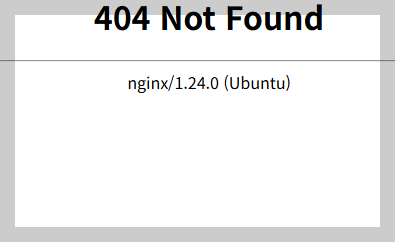
nginx의 sites-available 설정을 바꿔줘야 파일을 읽을 수 있다고 한다.
설정을 해주지 않으면 nginx는 /var/www/html만 연결하기 때문이다.
※참고한 링크 https://nginx.org/en/docs/http/ngx_http_core_module.html#location
$sudo vim /etc/nginx/sites-available/default #vim 대신 nano를 사용해도 무방
위의 명령어를 사용해 아래 코드를 작성해 주자.
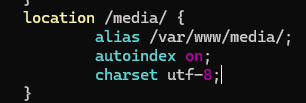
alias는 media 폴더를 /var/www/media/와 연결해 주는 역할,
autoindex는 test 할 때 파일목록을 다 볼 수 있는 기능이다. (평소엔 off)
$sudo systemctl restart nginx
위 명령어로 nginx를 다시 시작한 뒤에 새로고침을 하면 정상적으로 확인할 수 있다.
4. html코드 변경
파일이 제대로 보이는 건 확인했으니 웹페이지에 띄울 수 있게 코드를 변경해 줬다.

웹페이지 확인
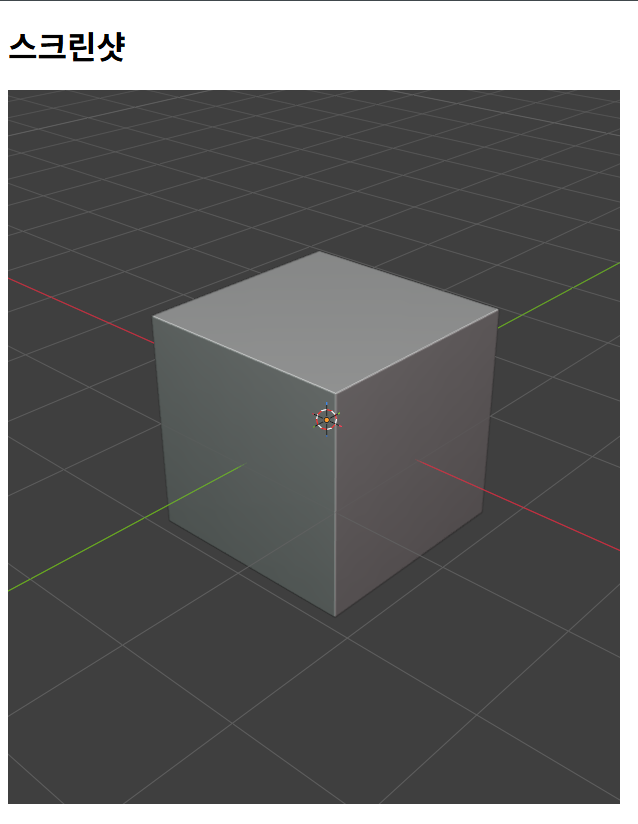
사진이 잘 보이게 됐다.
요약정리✨
1. ftp 파일전송에 필요한 프로그램 => filezilla
2. 404 에러가 난다면 sites-available/default 꼭 수정해줘야 함.
3. nginx 재시작도 잊지 말기.
감사합니다.😊
'컴퓨터 공부 > 리눅스 자습서' 카테고리의 다른 글
| Crontab을 이용해서 Nginx 접속 로그를 자동으로 받기 (0) | 2026.04.29 |
|---|---|
| ngnix 서버 관리를 위해 쉘 스크립트를 만들어봤다. (0) | 2026.04.16 |
| nginx 웹페이지 접속 기록 확인하기 (0) | 2026.04.10 |
| 리눅스 원격 접속을 통해 웹페이지 구축 및 소유권분리(chown) 실습 (0) | 2026.04.05 |
| 보안을 위해 ssh접속 포트를 변경하는 이유와 방법 (0) | 2026.04.02 |
댓글